
 Google Photos est un service apprécié par la plupart de ses utilisateurs, en particulier pour sa capacité à sauvegarder automatiquement les photos prises avec son smartphone. C'est rassurant et cela nous incite parfois à laisser ce service vivre sa vie tranquillement et lui accorder une confiance quasi aveugle…
Mais cela ne devrait pas nous empêcher de copier régulièrement nos précieuses images sur un autre support que son smartphone - au moins sur son PC - pour avoir "la ceinture ET les bretelles".
Puis vient le moment où toutes ces photos et vidéos, accumulées dans le Cloud au fil des mois, finissent par occuper tout l'espace disponible. Il y a quelques années, Google a révisé ses conditions d'utilisation pour mettre en commun l'espace alloué à la messagerie (Gmail), aux documents (G. Drive) et aux photos (G. Photos) ; désormais, ces 3 services se partagent un unique espace de 15 Go - pour leur version gratuite - et cela aura eu pour premier effet d'accélérer la saturation de l'espace fourni. Effet de bord : les mails risquent de ne plus être déposés dans votre messagerie Gmail s'il n'y a plus de place pour les recevoir 😰
Il n'est pas nécessaire de vider intégralement l'espace de sauvegarde : il suffit de libérer l'espace requis pour sécuriser les photos prises pendant 10 à 12 mois pour être serein… Et rien ne vous empêche d'agir par anticipation si vous estimez que l'espace déjà occupé mérite d'être réduit. Vous pouvez également rechercher les vidéos volumineuses dont la suppression apportera immédiatement une bouffée d'air.
C'est bien de le dire, mais comment fait-on pour y parvenir ? On va voir que ce n'est pas aussi simple qu'il y paraît et c'est l'objet de cet article… 😁
Les briques de Google Photos
Google Photos peut être vu comme un écosystème :
- Une application pour smartphone (Android et iOS, qu'on nommera "SmartApp"))
- Une application Web ("WebApp") accessible depuis tout navigateur
- Un espace de stockage Cloud
- Des services Google capables de classer ou regrouper les images par date, par thème, en albums, etc.
Comprendre le fonctionnement de l'application "Google Photos"
La SmartApp Google Photos a un fonctionnement particulier qu'il est essentiel de connaître quand on a l'intention de faire un peu de rangement dans son stock d'images et de vidéos :
- Elle affiche aussi bien vos photos locales (portées par l'appareil) que celles sauvegardées dans le Cloud (sur les serveurs Google).
Un logo représentant un nuage indique que l'image sur laquelle il apparait est sauvegardée dans le Cloud.
 - Si la sauvegarde automatique est activée, toutes les photos locales seront copiées dans le Cloud.
- Même si la sauvegarde automatique n'est pas active, Google Photos présentera les photos du Cloud. Un point d'attention si vous utilisez plusieurs comptes Google sur un même smartphone : ce sont les photos du Cloud associées au compte connecté à Google qui seront présentées.
- Les effets de la suppression d'une photo dépendent de l'emplacement de celle-ci :
- Supprimer une photo locale ne supprime pas sa sauvegarde dans le Cloud (si elle y existe)
- Mais supprimer la sauvegarde Cloud d'une photo supprimera l'original porté en local par le smartphone !
Un mot sur la WebApp "Google Photos"
La WebApp Google Photos fonctionnant sur un serveur Google, elle ne peut présenter que les photos portées par le Cloud pour le compte Google actif. Cela peut parfois être déstabilisant si vous utilisez plusieurs comptes Google : vous ne verrez que les photos sauvegardées pour ce compte.
Une remarque importante : si vous supprimez une photo via la WebApp Google Photos, vous verrez disparaître cette même photo du smartphone associé ! C'est l'application pour smartphone qui aura fait le nécessaire dès qu'elle aura eu l'occasion de synchroniser l'appareil avec le Cloud. De plus, si cette photo était référencée dans un album, elle disparaîtra de cet album.
Organiser le nettoyage de son espace dans le Cloud
Voici, en synthèse, la séquence des opérations à effectuer :
- On suspend la synchronisation des photos afin de figer ce qui est porté par le Cloud. Cela ne vous empêche pas de continuer à prendre des photos mais celles-ci ne seront pas sauvegardées dans l'immédiat.
- On demande à Google de préparer une copie de toutes nos photos portées par le Cloud via une fonction nommée "TakeOut".
- On télécharge les photos sur notre PC via le mail nous informant que TakeOut a terminé. Ainsi, on ne risque pas de perdre une photo en cas de suppression intempestive.
- On fixe la date à partir de laquelle on stoppera le nettoyage : l'objectif n'est pas de vider intégralement l'espace de sauvegarde mais de lui redonner ce qu'il faut pour reprendre son activité habituelle.
- On réactive la synchronisation des photos afin de propager automatiquement la suppression jusqu'au smartphone.
- On purge (manuellement) l'espace de sauvegarde de toute photo antérieure à la date de référence
- Optionnel : examiner les fichiers les plus volumineux et décider de leur avenir
Étape préalable : suspendre la SmartApp Google Photos
Si Google vous alerte en vous informant que votre espace sera bientôt saturé, cela ne concerne évidemment que l'espace dans le Cloud qui aura été réservé à votre compte. L'espace disponible sur votre smartphone devrait être largement supérieur, en particulier si vous ne profitez que de l'offre de base (15 Go sans frais).
Dès que l'espace dans le Cloud est saturé, la fonction de sauvegarde de la SmartApp Google Photos est inopérante et attend que de l'espace soit libéré pour reprendre son travail. Cela s'applique à tous les appareils liés à ce compte : smartphones ou tablettes.
Si vous souhaitez vous rassurer totalement concernant le risque de suppression accidentel des photos sur vos appareils, je vous suggère de retirer à la SmartApp le droit d'accès aux photos et vidéos locales : faites une pression longue sur l'icône de G. Photos pour afficher le menu contextuel puis choisissez l'option "Informations sur l'appli" ; touchez alors la rubrique "Autorisations" puis "Photos et vidéos". Choisissez l'option "Ne pas autoriser", confirmez le choix : c'est fini, la SmartApp ne pourra pas supprimer vos photos locales tant que vous ne l'aurez pas autorisée à nouveau. Attention : en cas de lancement de Google Photos, la SmartApp demandera l'autorisation d'accès aux Photos et vidéos ; veillez à ne pas l'autoriser par mégarde 😱
Télécharger toutes les photos du Cloud
On peut avoir des milliers de photos sauvegardées dans le Cloud par Google Photos ; dans ce cas, il n'est pas raisonnable de les télécharger une à une parce que cela prendrait un temps excessif. Fort heureusement, Google propose un service de restitution de nos données nommé "TakeOut" et concernant tout ce que Google peut conserver de nos activités : nos mails, l'historique de nos déplacements, celui de nos consultations de sites Web, notre agenda, etc. sans oublier, bien sûr, nos photos et vidéos.
Le moyen le plus rapide de l'activer est de passer par la page de paramétrage de Google Photos et rechercher la section "Exporter vos données" :

Cliquez sur "Sauvegarder" puis vérifiez que la case en regard de "Google Photos" est bien cochée :
Pour être absolument certain(e) de récupérer l'intégralité de vos photos, laissez l'option [Tous les albums photo inclus] active. Pour autant, Il est essentiel de savoir qu'une photo donnée ne se trouvera que dans un seul et unique album, sans que l'on sache précisément lequel : de ce fait, les photos ne seront pas groupées par année et par mois, bien que ce classement soit fréquemment utilisé pour archiver ses photos. Vous pourrez soit conserver les archives Zip telles qu'elles sont, soit les ouvrir et copier leurs contenus dans votre propre système de sauvegarde.
Si vous préférez récupérer vos photos groupées par année de prise de vue, il sera préférable de procéder différemment en cliquant sur le bouton [Tous les albums photo inclus].
À l'affichage de la liste des albums (les vôtres et ceux créés par Google), cliquez sur le bouton [Tout désélectionner] :

Puis parcourez la liste jusqu'à voir les albums Google "Photos de aaaa", où "aaaa" représente une année : cochez la case de chacun de ces albums :

Votre choix d'albums étant fait (intégral ou limité aux années de prise de vue), cliquez sur le bouton [Étape suivante].
Le moment est venu de choisir le mode de mise à disposition des fichiers et sa fréquence : par défaut, Google propose d'envoyer un lien de téléchargement par mail. On peut aussi demander à ce que Google dépose ces fichiers sur Google Drive, DropBox ou OneDrive (sous réserve d'y avoir suffisamment d'espace libre et de confier ses identifiants à Google). Les autres choix concernent :
- La fréquence : "Exporter une fois"
- Le type de fichier : "ZIP"
- La taille maxi de chaque archive Zip : "2 Go" est la valeur par défaut
En cliquant sur le bouton [Créer une exportation], on confirme à Google sa volonté d'exporter les données. Il ne reste plus qu'à attendre la réception d'un mail nous informant de la mise à disposition de toutes nos photos et vidéos sous la forme de plusieurs archives Zip à télécharger. Dès lors, on a 7 jours pour télécharger toutes ces archives.
Si vous hésitez entre exportation intégrale et exportation limitée aux années, demandez les 2, l'une après l'autre, en téléchargeant toutes les archives Zip correspondantes. Ainsi, vous aurez la ceinture et les bretelles 😇
Sauvegarder les photos de ses appareils
Un point important : si vous avez demandé à la SmartApp Google Photos, via son paramétrage, de réduire la taille des photos qui seront sauvegardées dans le Cloud, je vous recommande fortement de copier toutes les photos de vos appareils dans votre espace local de sauvegarde afin de les conserver avec leurs propriétés et leur qualité d'origine.
Vous avez un doute sur l'existence certaine d'une copie de chacune de vos photos ? Celles qui n'avaient pas pu être sauvegardées le seront automatiquement par la SmartApp dès que l'espace disponible sera suffisant.
"La confiance n'exclut pas le contrôle" : assurez-vous que c'est bien le cas pour les photos que vous jugez importantes.
Fixer la date à partir de laquelle on stoppera le nettoyage
Si la saturation de votre espace de sauvegarde dans le Cloud est survenue récemment, vous pouvez décider arbitrairement de ne conserver que les photos des 2 dernières années civiles, par exemple, ou d'en libérer 50%. Les photos les plus anciennes ayant été récupérées via TakeOut, elles peuvent être supprimées du Cloud. Idéalement, il faudrait pouvoir libérer entre 2 et 8 Go pour ne pas avoir à refaire ce nettoyage trop vite : à vous de savoir où placer le curseur…
Réactiver la synchronisation des photos
Pour éviter d'avoir à nettoyer manuellement son téléphone puis nettoyer - toujours manuellement - le Cloud, il sera judicieux de réactiver la sauvegarde automatique de la SmartApp Google Photos. Ainsi, on n'aura qu'à supprimer une photo du Cloud pour qu'elle soit automatiquement supprimée de son smartphone.
Pour chaque appareil, il suffira de lancer la SmartApp Google Photos puis cliquer sur la pastille du compte Google. Dans le menu qui s'affiche, vous verrez l'option "Activer la sauvegarde" : touchez-la pour réactiver la fonction.
Supprimer les photos portées par le Cloud
Toutes les photos et vidéos du Cloud ayant été copiées dans des archives Zip, on peut purger l'espace de sauvegarde de Google Photos en commençant par les photos les plus anciennes. Cette suppression doit être réalisée manuellement et sera plus facile à faire depuis un PC que via son smartphone.
Pourquoi procéder ainsi ? La synchronisation ayant été réactivée, il est très probable que de nouvelles photos vont être sauvegardées. Or, ces photos ne sont pas dans les archives TakeOut : en commençant par supprimer les photos les plus anciennes (qui sont donc dans les archives TakeOut) et en remontant le temps jusqu'à la date de référence que l'on s'est fixé, on évite toute fausse manipulation.
Utiliser son PC
Depuis votre navigateur préféré, accédez au site https://photos.google.com et connectez-vous si ce n'est pas déjà fait.
Dans le bandeau latéral gauche, cliquez sur [Photos] : les photos les plus récentes apparaissent en tête avec leurs dates de prise de vue respectives.
|
Déplacez votre souris pour survoler le bord droit de la fenêtre afin de faire apparaître la ligne chronologique et caler l'affichage sur les premières photos des années à purger. L'affichage se faisant de la plus récente à la plus ancienne, on cherchera les photos du mois de décembre de la première année à purger. Vous pouvez également décider de commencer votre nettoyage en partant de la date la plus lointaine (2013, dans l'exemple ci-contre) ; vous remonterez alors le temps jusqu'à atteindre la date de référence, mettant fin à la procédure de nettoyage.
|
 |
Supprimer les photos par groupe
Je vous suggère de travailler par lots, c'est-à-dire par paquets de photos :
- Survolez le pictogramme représentant une coche dans l'angle supérieur gauche de la première photo puis cliquez sur lui. Tout en haut de la page, dans le bandeau supérieur, vous verrez "1 photo sélectionnée".

- Descendez dans la page pour afficher des photos plus anciennes puis enfoncez la touche [⇑ MAJ] avant de cliquer sur une photo : vous constaterez que toutes les photos qui la précèdent ont été automatiquement cochées et que le bandeau supérieur indique, par exemple, "234 photos sélectionnées".

- Cliquez sur le pictogramme placé à droite du bandeau supérieur et représentant une poubelle pour envoyer les photos sélectionnées à la corbeille.

- Affichez le contenu de la corbeille via le bandeau latéral gauche : dans la rubrique "Collections", allez en fin de liste pour afficher l'item "Corbeille" et cliquez dessus.
- Faites un dernier contrôle (surtout au début de l'opération) avant de cliquer sur "Vider la corbeille" puis confirmer la suppression.
- Dans le bandeau latéral, cliquez sur "Photos" pour sélectionner un nouveau groupe de photos et démarrer un nouveau cycle de nettoyage.
Utiliser son smartphone
L'interface tactile du smartphone n'ayant pas d'équivalent à la pression sur la touche [⇑ MAJ] combinée à un clic de souris, il faut trouver un autre mode opératoire qui s'appuiera sur la sélection des photos mois par mois. Cette facilité n'est pas disponible sur PC.
En premier lieu, lancez la SmartApp Google Photos puis touchez le bouton de personnalisation placé à droite et au-dessus de la première photo affichée et représentant 3 points superposés :
Activez l'option de présentation "Mois" pour pouvoir sélectionner d'un clic toutes les photos d'un même mois :
Revenez aux photos : les images sont désormais groupées par mois et, en activant la coche à hauteur du libellé de chaque mois, vous pourrez sélectionner toutes les images du mois concerné.
Supprimer les photos mois par mois
- Activez la coche du premier mois à supprimer. Rien ne vous empêche de cocher plusieurs mois pour avoir le nombre de photos souhaité.
- En bas d'écran, touchez le pictogramme "Supprimer" pour demander l'envoi des images dans la corbeille.
- Touchez le pictogramme "Collections" puis sur l'item "Corbeille" pour voir la liste des images récemment supprimées ; touchez le bouton contextuel placé en haut à droite représentant 3 points superposés pour faire afficher le bouton [Vider la corbeille]. Touchez ce bouton pour supprimer définitivement les images en corbeille.
- En bas d'écran, touchez le pictogramme "Photos" pour revenir à la liste des photos existantes et démarrer un nouveau cycle de nettoyage.
Optionnel : examiner les fichiers les plus volumineux
Cette dernière phase est optionnelle mais elle peut augmenter plus ou moins sensiblement l'espace libéré.
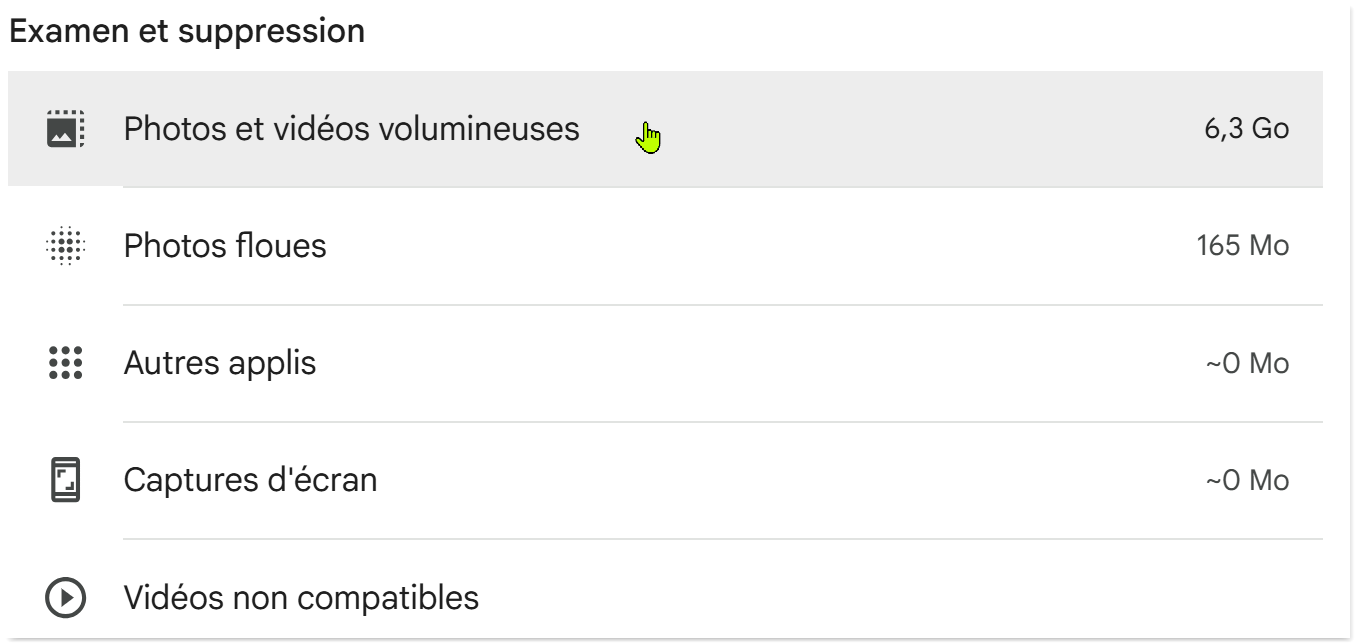
Généralement, les fichiers les plus volumineux sont des vidéos. À titre indicatif, j'ai enregistré une vidéo de 8 minutes environ en Full HD et cette vidéo "pèse" la bagatelle de 1,2 Go à elle seule. Faites-en 12 comme celle-là et votre espace sera immédiatement saturé !
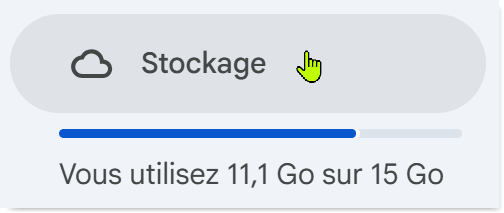
Comment les repérer ? Google vous aide grandement en fournissant une synthèse de votre espace de sauvegarde et une liste :
- des fichiers les plus volumineux
- des images jugées floues
- des captures d'écran
Utiliser son PC
Depuis votre navigateur préféré, ouvrez Google Photos puis examinez le bandeau latéral gauche de la page.
|
 |
|
 |
|
 |
|
 |
|
 |
|
 |
Utiliser son smartphone
|
 |
|
 |
|
 |
|
 |
|
 |
|
 |
|
 |
|
 |
|
 |
Vérifier la fonction de sauvegarde
Dès que vous aurez commencé à purger votre espace de sauvegarde, la SmartApp Google Photos reprendra automatiquement son activité en arrière-plan. Pour vous en assurer, vous pouvez faire une photo et vous assurer qu'elle est rapidement sauvegardée dans le Cloud…
C'est fini, youpi 😅